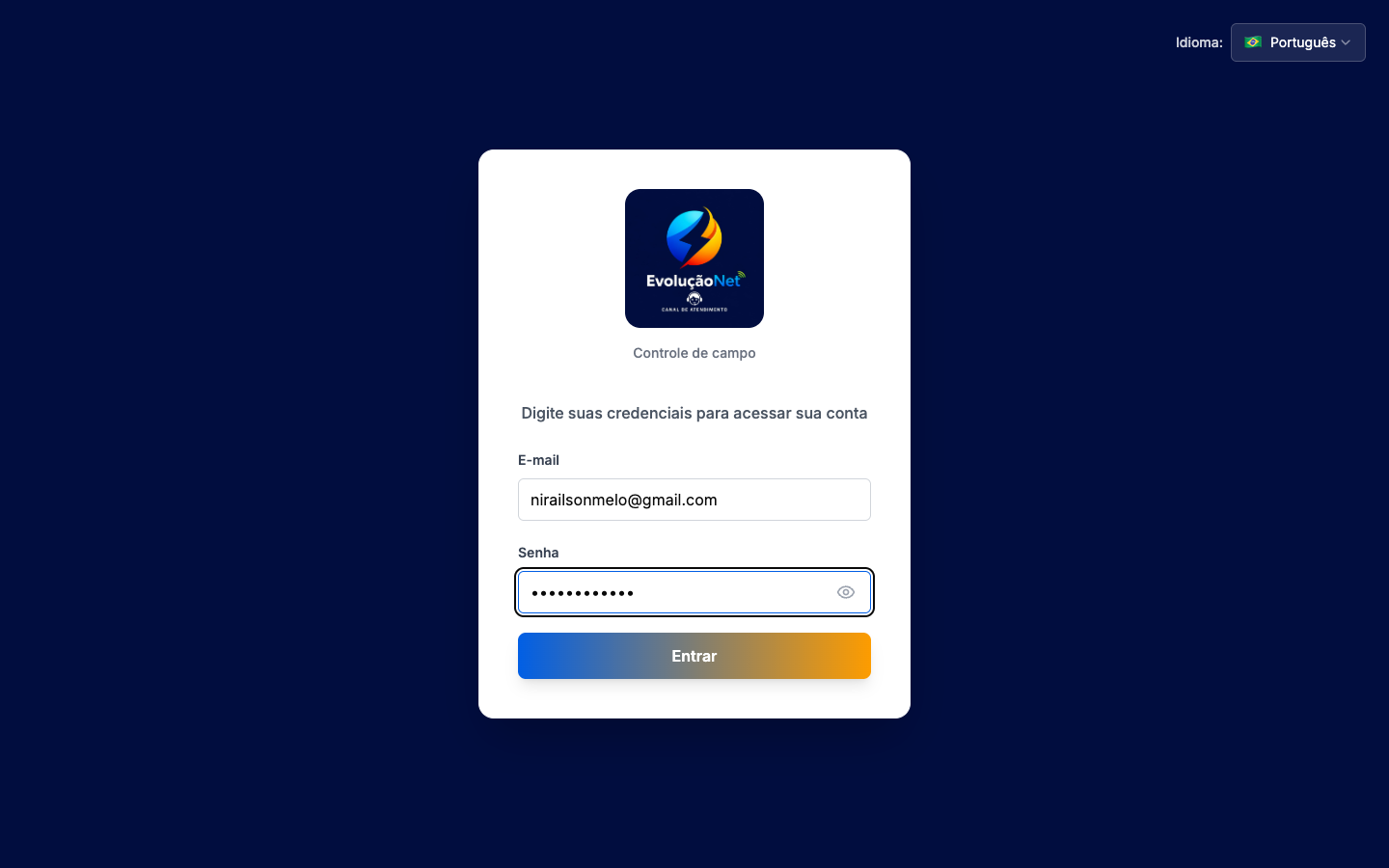
Para treinar o time, use também camila.rocha@evolucaonet.demo.
Passo 2
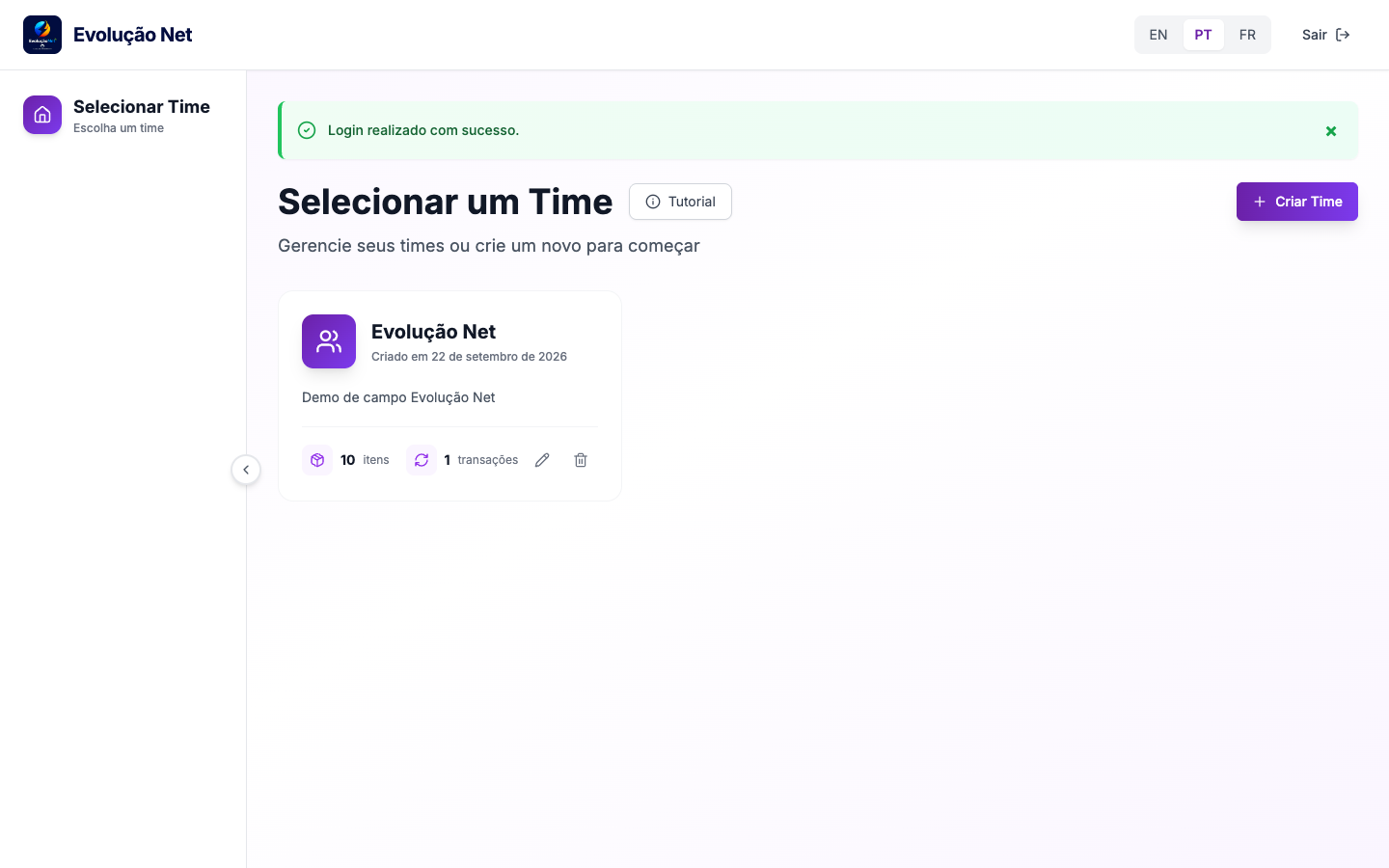
Clique no time Evolução Net
Depois do login aparece o time. Entre nele. Os 10 itens e a OS de
demonstração já estão lá.
Passo 3
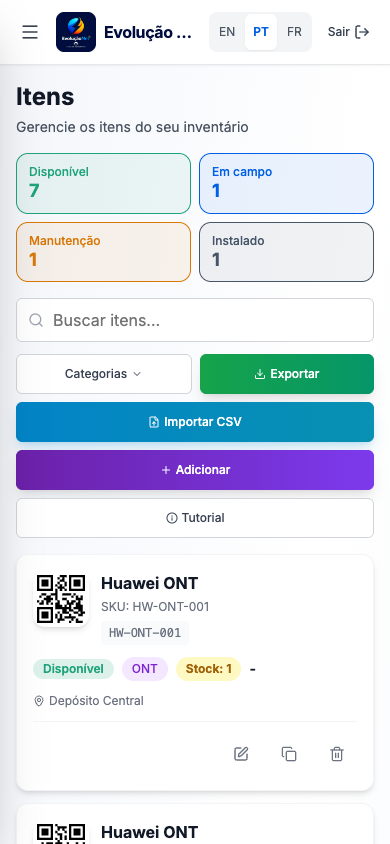
Veja onde está cada peça
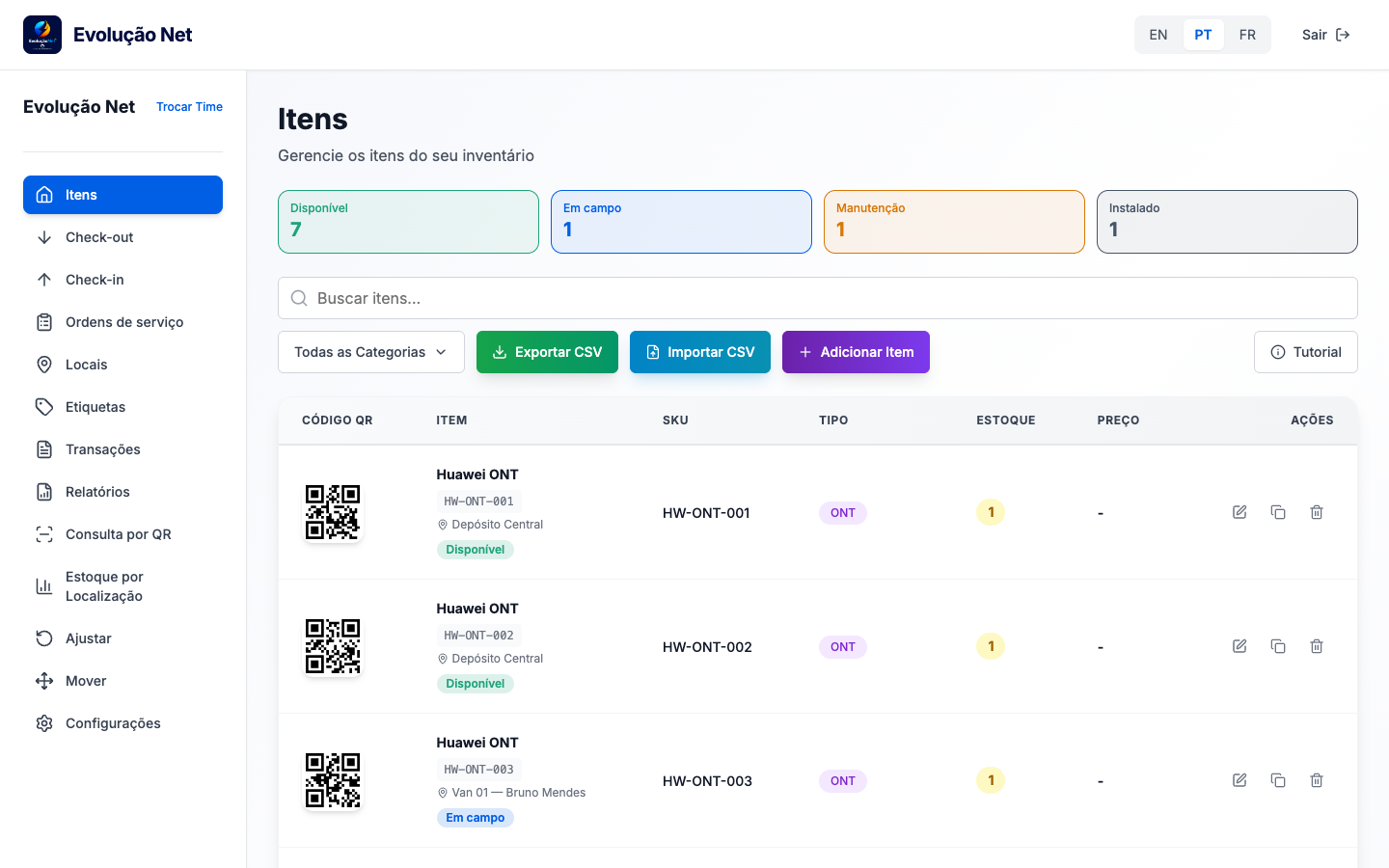
No topo: Disponível, Em campo, Manutenção, Instalado. ONT no depósito,
ONT na van do Bruno, rádio na bancada, ONT já no cliente.
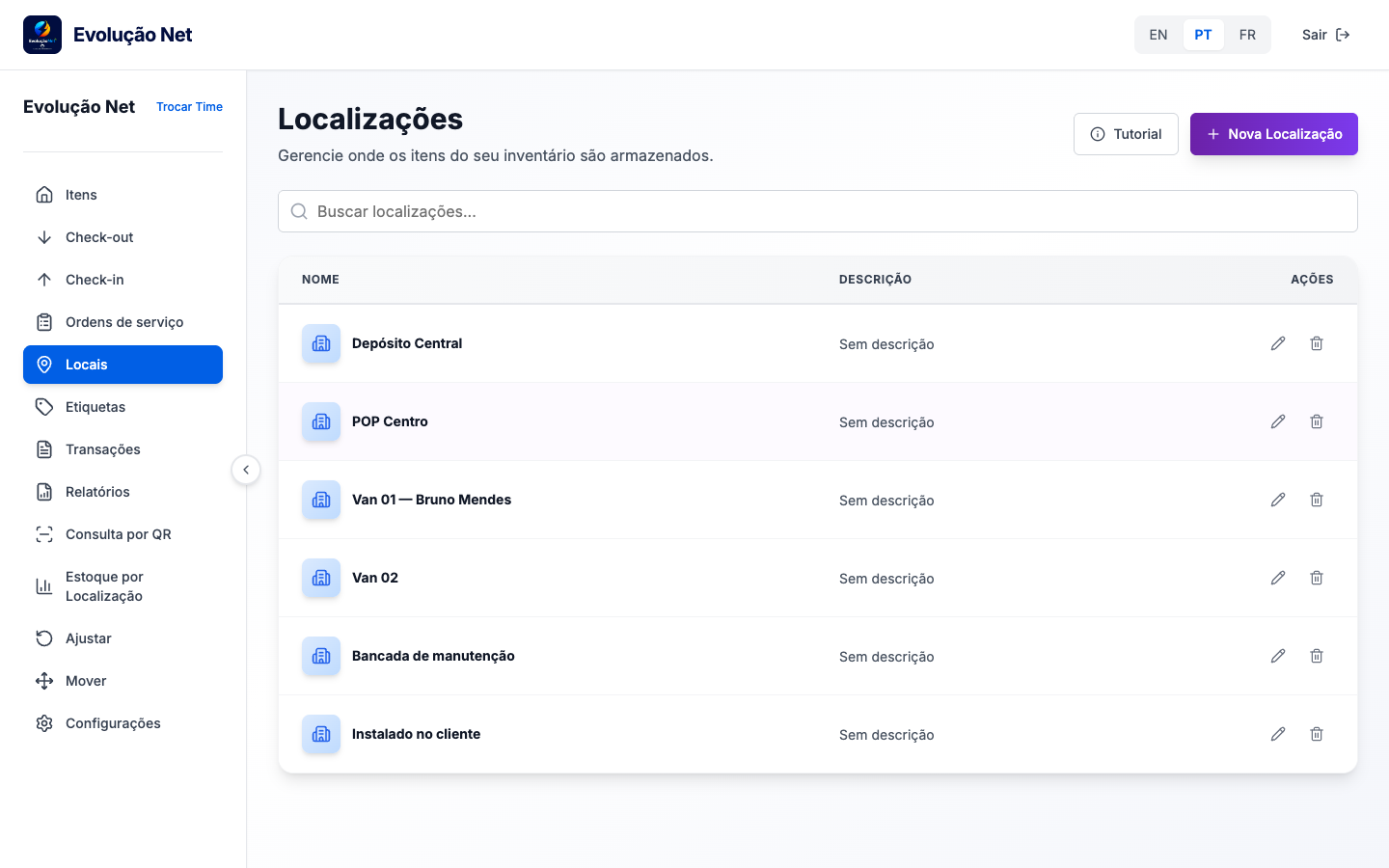
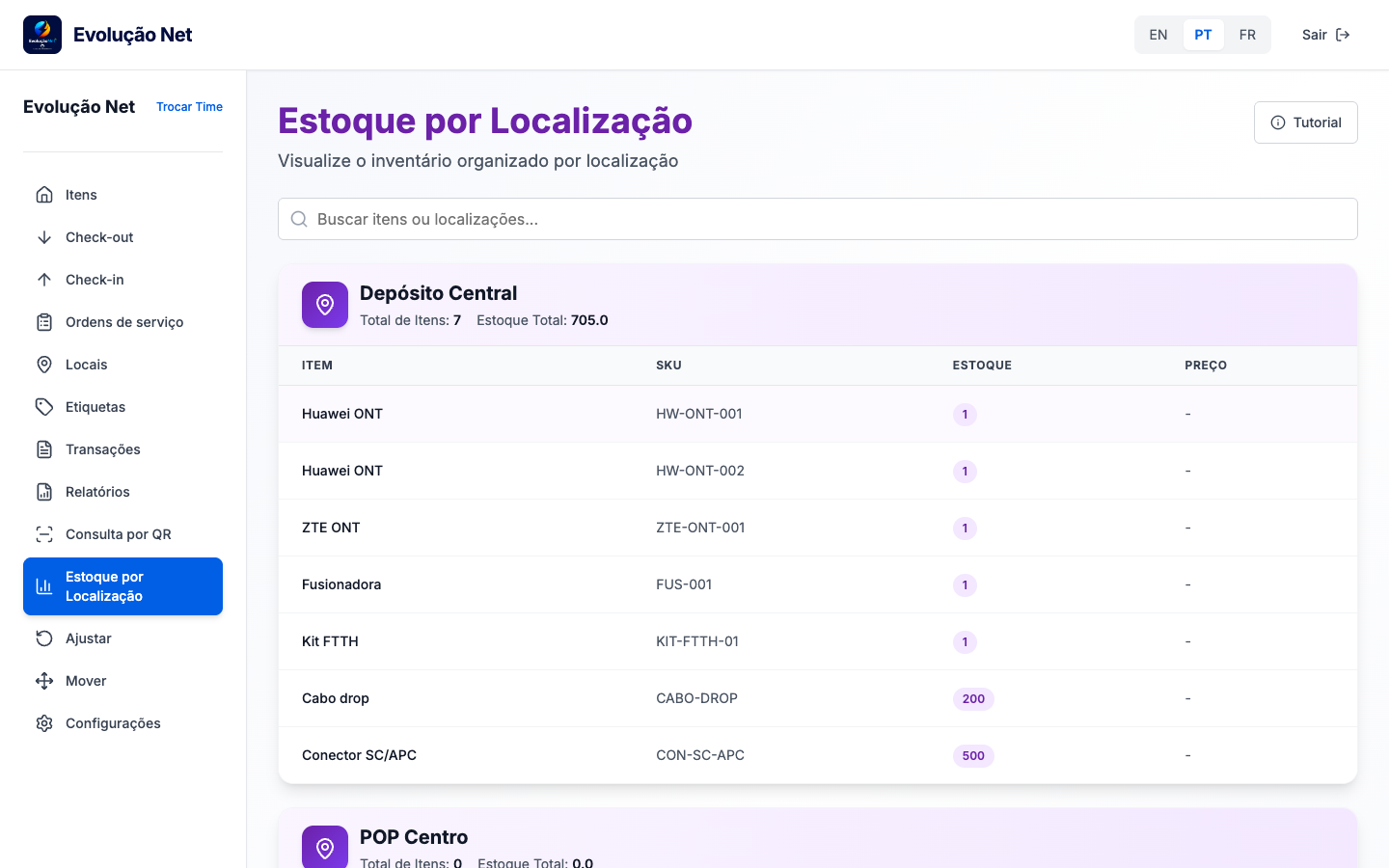
Locais da demo: Depósito Central, POP Centro, Van 01, Van 02, Bancada
de manutenção, Instalado no cliente.
Passo 4
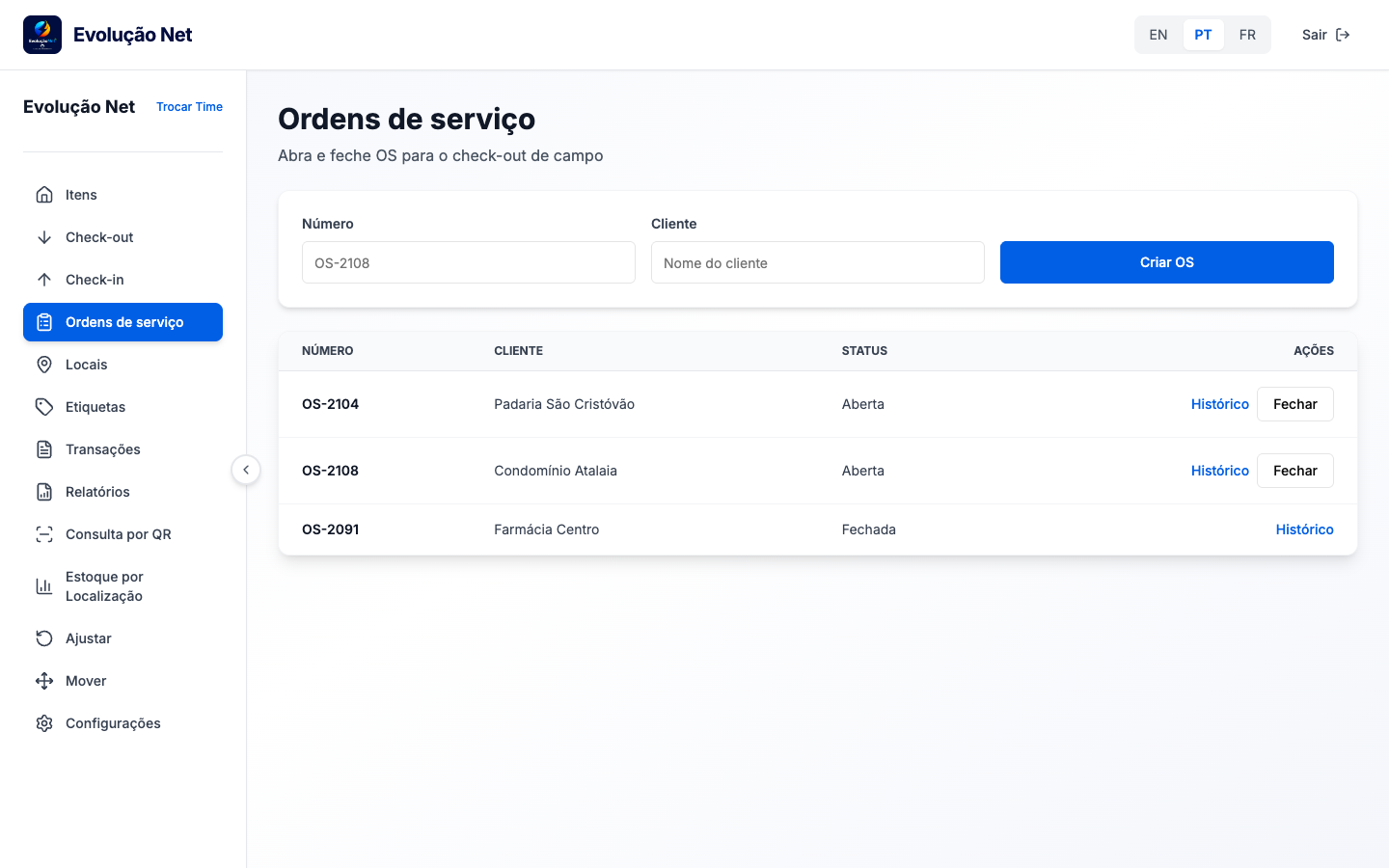
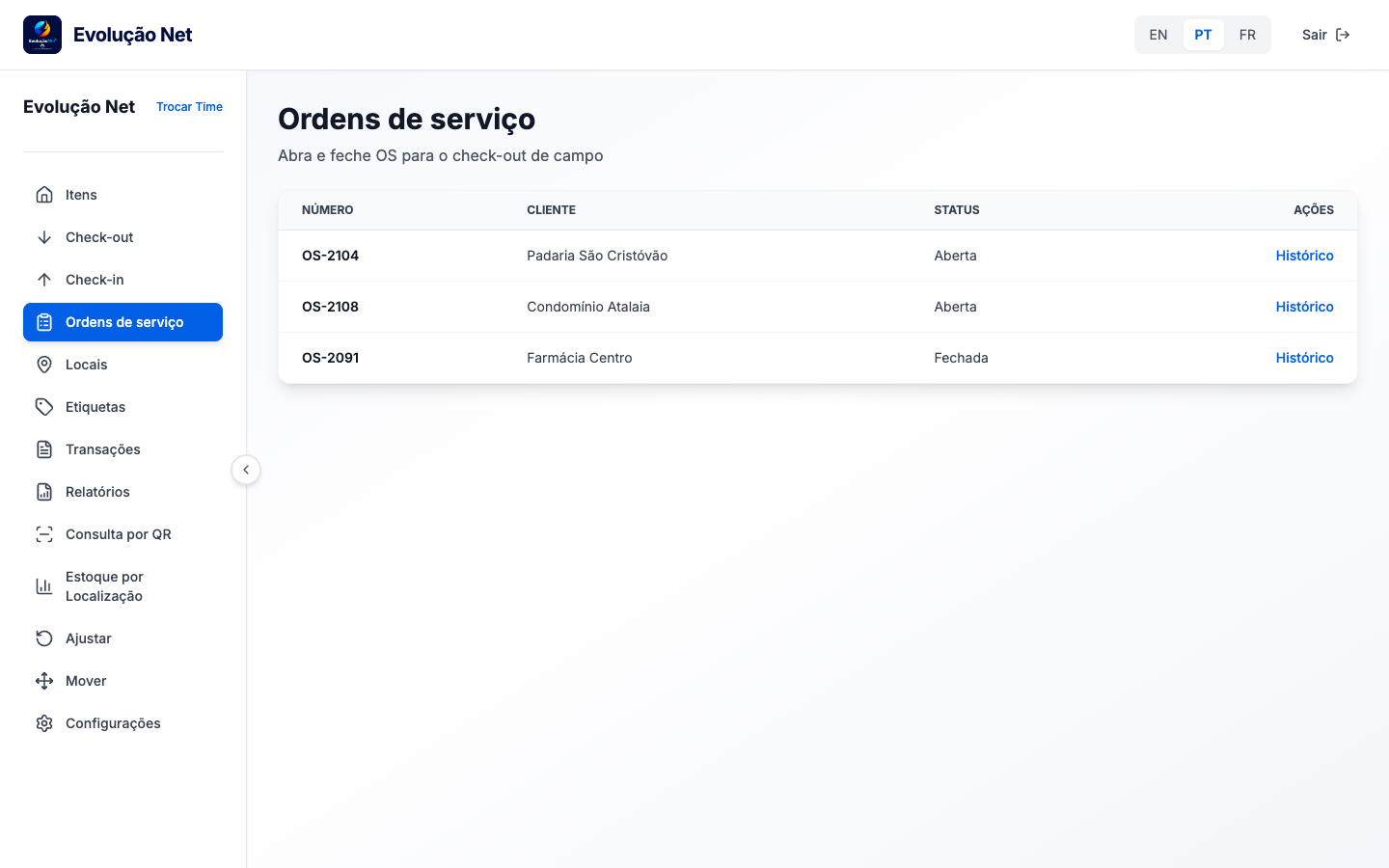
Abra a OS no depósito
Menu Ordens de serviço. Número + nome do cliente +
Criar OS. Só o depósito cria e fecha. Já existem OS-2104, OS-2108
(Condomínio Atalaia) e OS-2091 fechada.
Passo 5
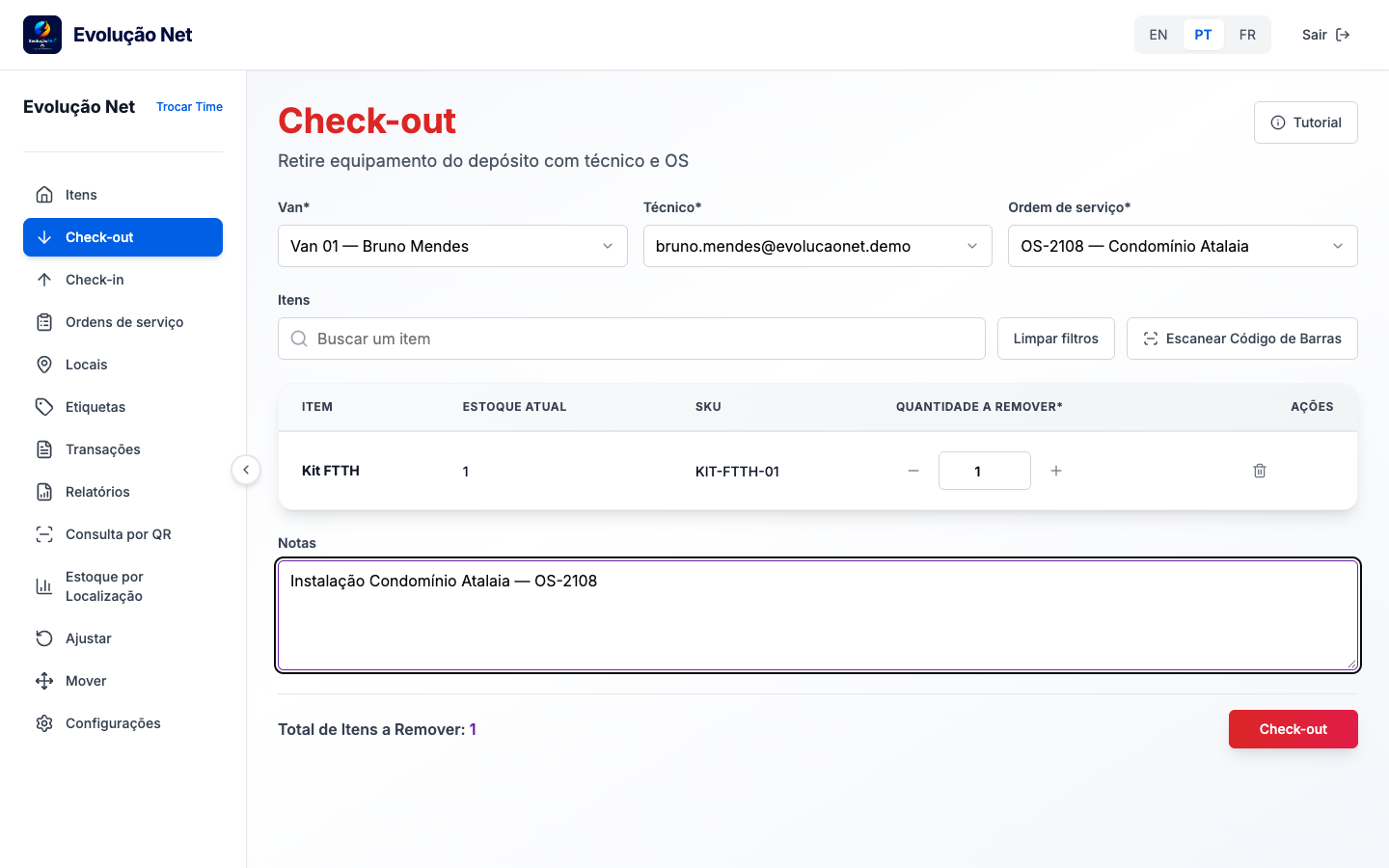
Faça o check-out do kit
Menu Check-out. Preencha van, técnico e OS. Busque
KIT-FTTH, adicione o item, escreva a nota e confirme.
Sem técnico ou sem OS aberta, o sistema recusa.
Roteiro da demo: Van 01 — Bruno Mendes · técnico
bruno.mendes@evolucaonet.demo · OS-2108 Condomínio
Atalaia · Kit FTTH.
Equipamento único (ONT, rádio, kit) sai por movimento. Consumível
(cabo, conector) sai por quantidade — os dois pedem técnico e OS.
Passo 6
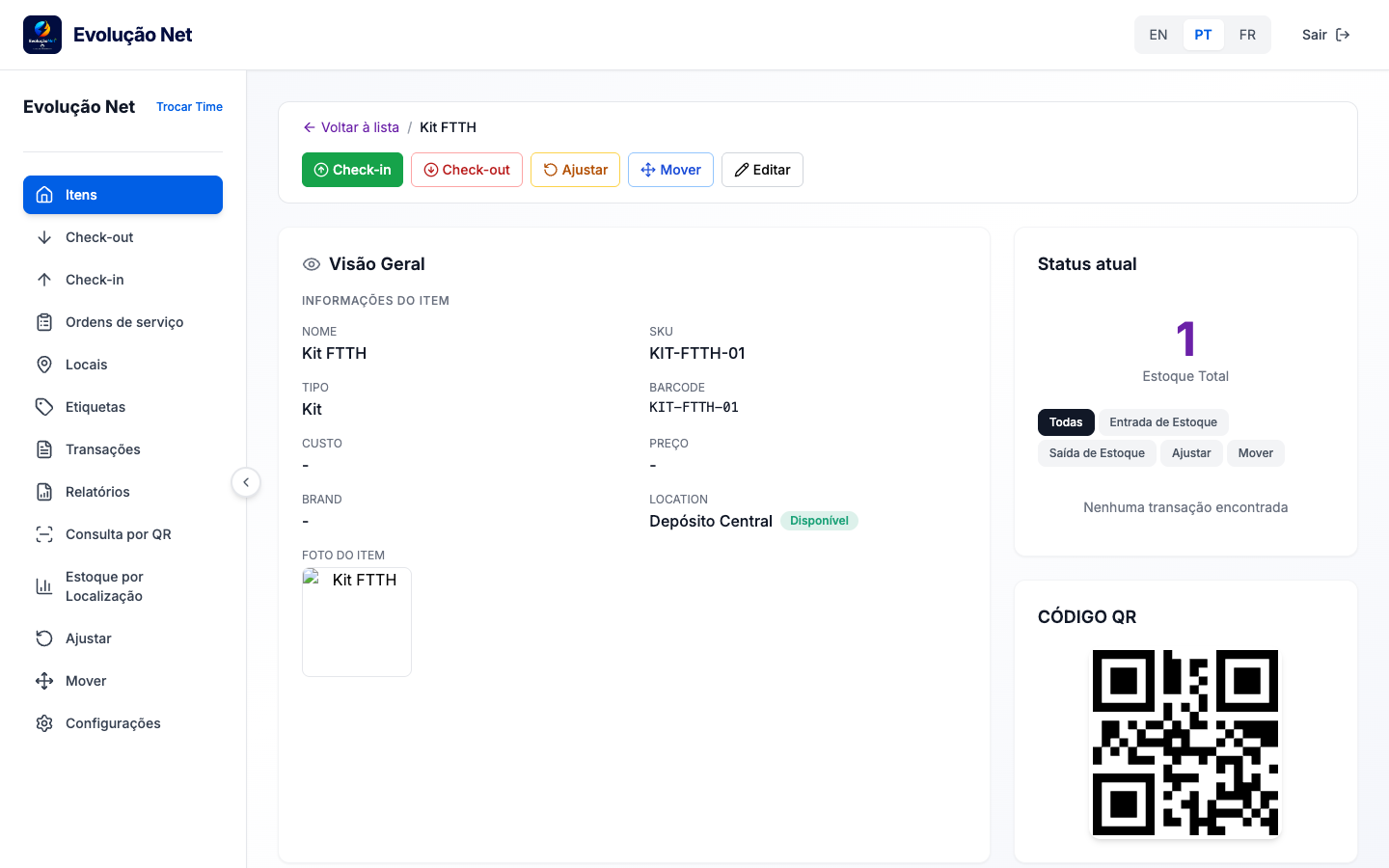
Abra o item: foto e QR
Clique no Kit FTTH. Foto, SKU KIT-FTTH-01, local atual e
QR para colar na caixa. Dá para ir ao check-out direto desta tela.
Passo 7
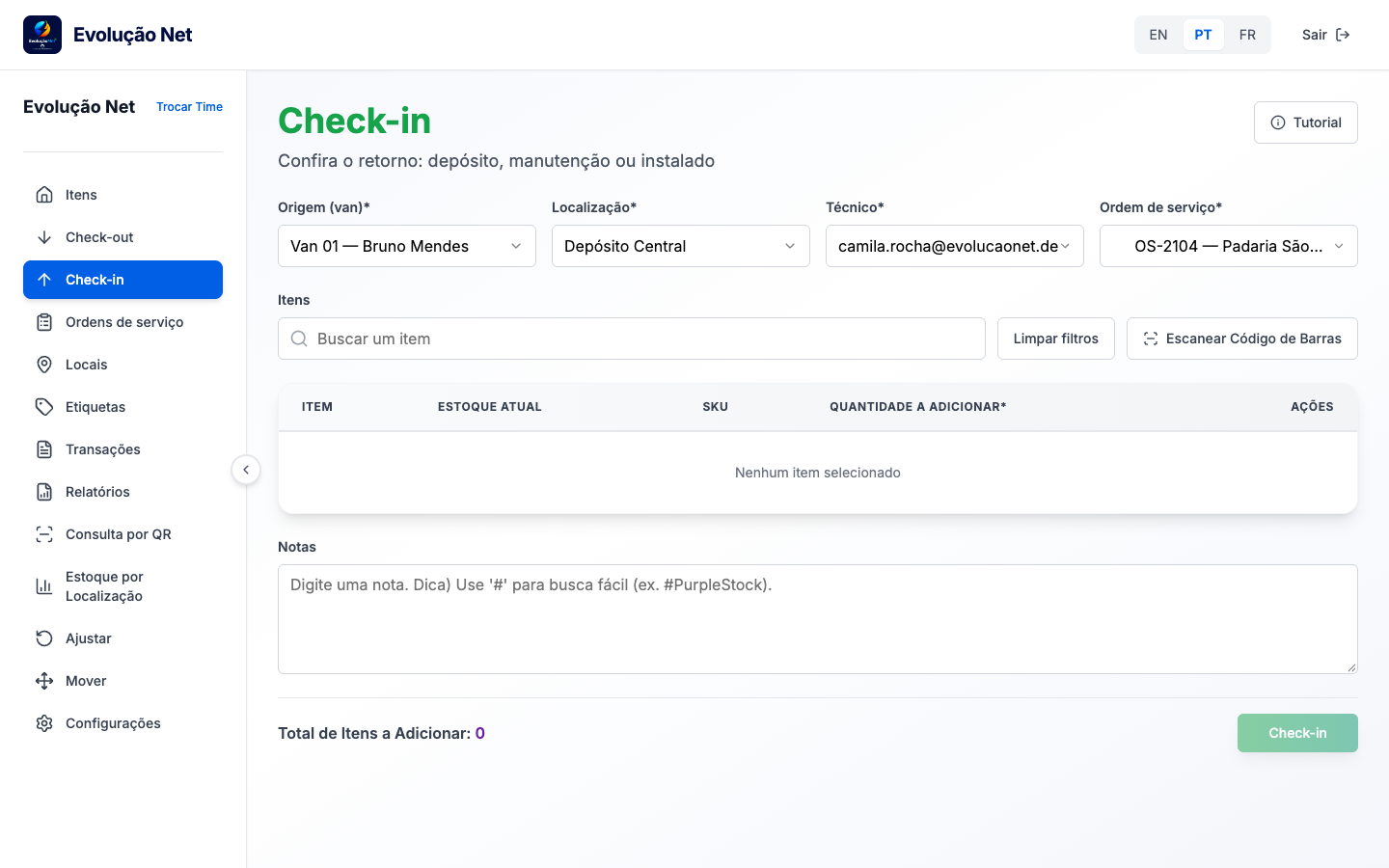
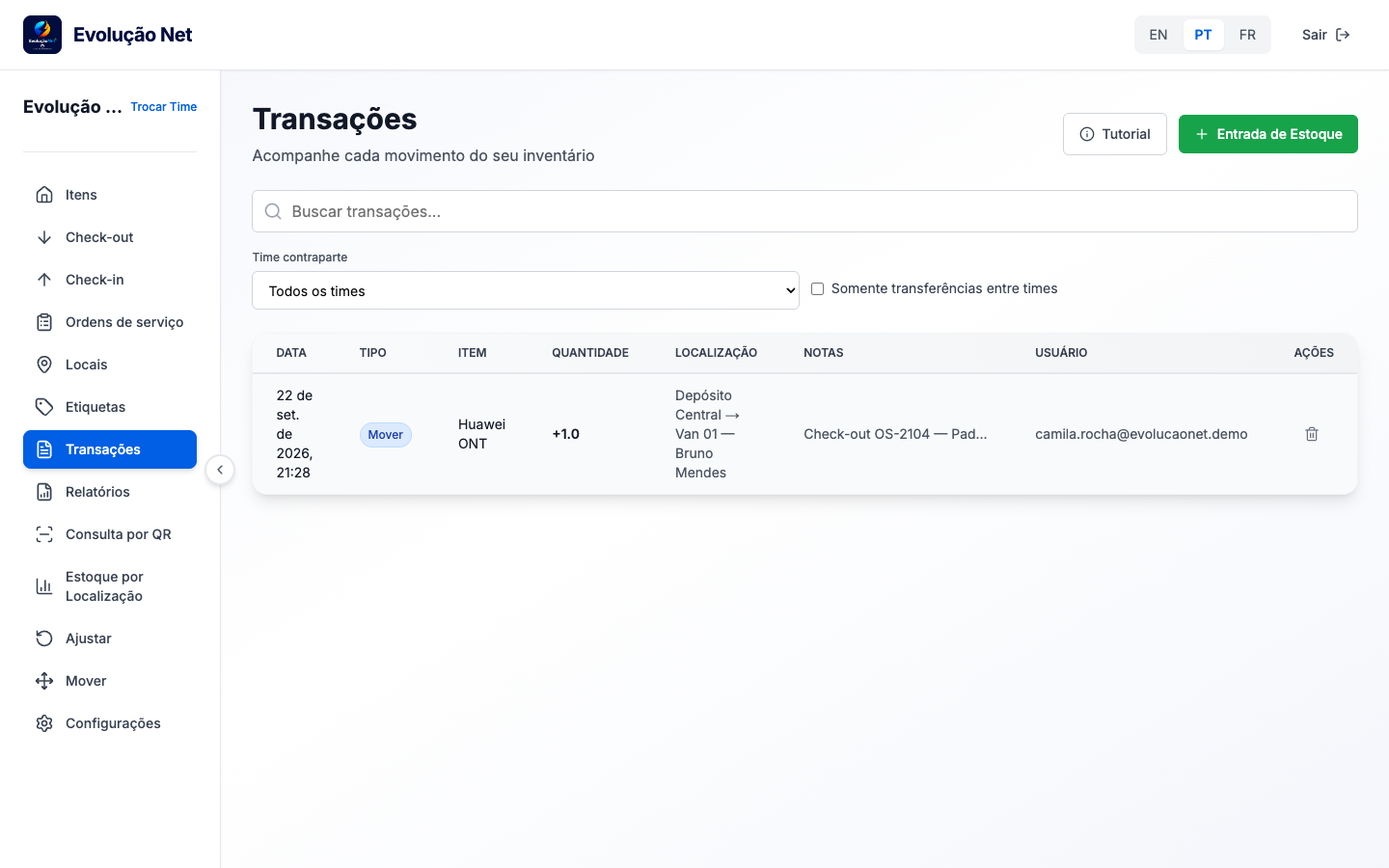
Quando voltar: check-in
Menu Check-in. Técnico e OS de novo. Destino:
Depósito Central, bancada de manutenção ou instalado no cliente. O
histórico fica em Transações.
Passo 8
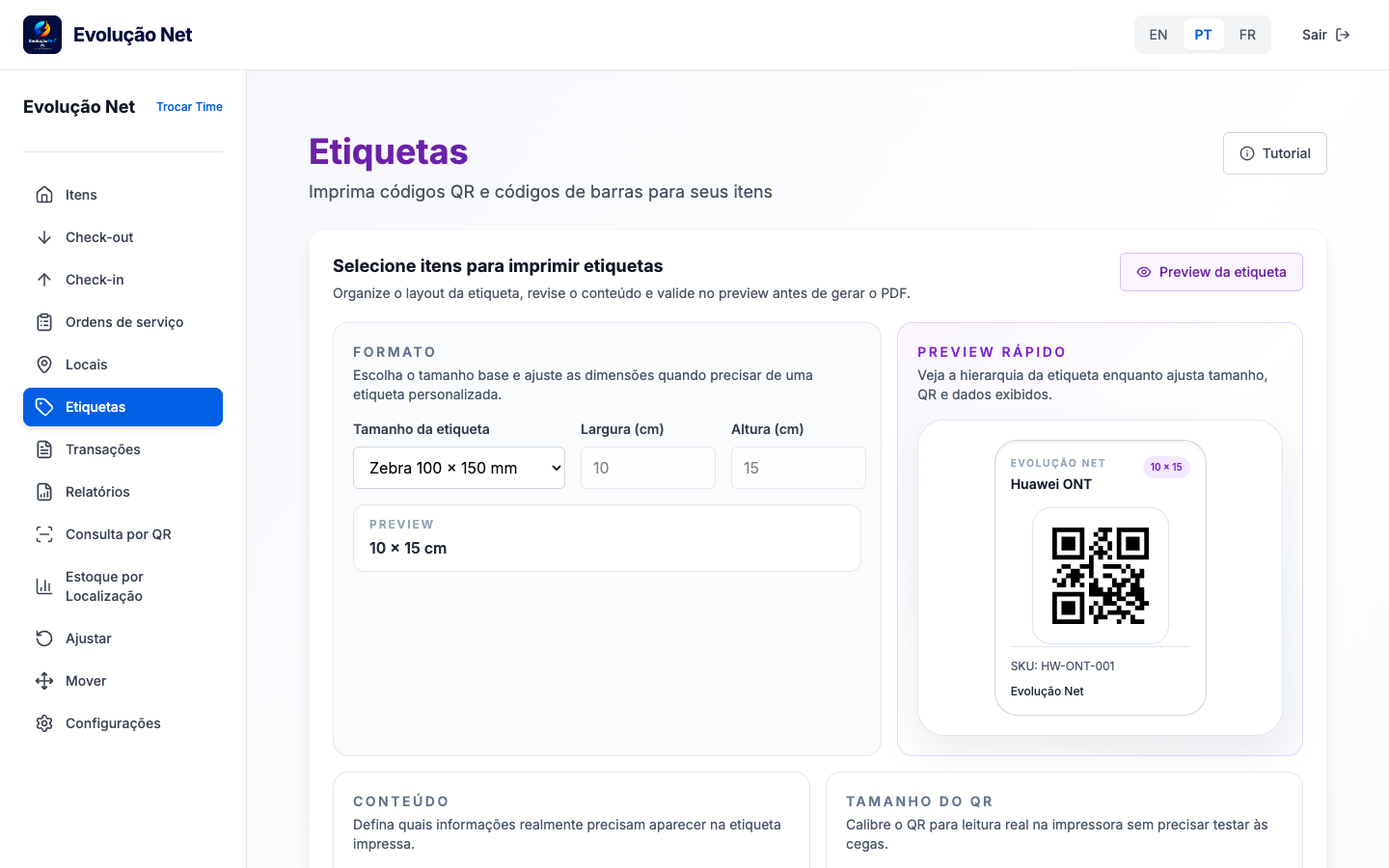
Imprima a etiqueta
Menu Etiquetas. Escolha o tamanho (Zebra 100×150 mm
na demo), confira o preview com a marca Evolução Net e gere o PDF.
Passo 9
Entre como técnico e mostre o recorte
Saia e entre com bruno.mendes@evolucaonet.demo. Ele vê o
estoque e faz check-out. Na tela de OS não aparece
Criar OS nem Fechar — só o histórico.